この記事では、実際に僕がこのサイトを立ち上げたときにやった流れをもとに、WordPressブログ開設後にやることを7つにまとめます。
最初から完璧にやろうとすると手が止まるので、この記事では「初心者がまず最低限やっておきたいこと」に絞って話していきます。
まだWordPressブログを開設していない方は、先にこちらの記事を読んでみてください。

WordPressブログ開設後にやること7つ
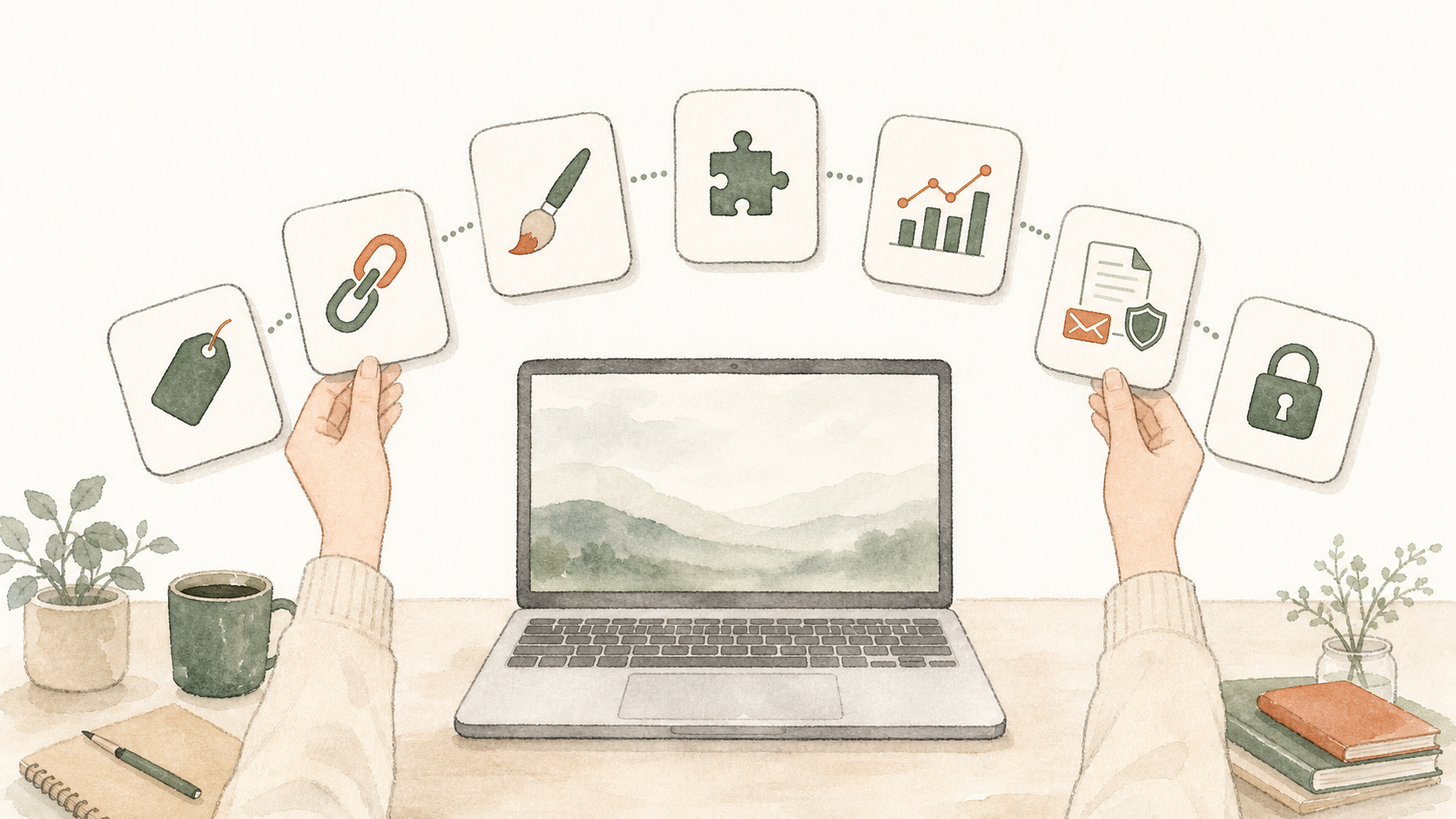
WordPressブログを開設した後にやることは、以下の7つです。
- サイトタイトルとキャッチフレーズを確認する
- パーマリンクを設定する
- WordPressテーマを設定する
- 最低限のプラグインを入れる
- サーチコンソールとGA4を設定する
- お問い合わせフォームとプライバシーポリシーを作る
- コメント・セキュリティまわりを整える
この7つをやっておけば、ひとまずブログを書き始める準備はできます。
順番に解説していきます。
1. サイトタイトルとキャッチフレーズを確認する
まずは、WordPressの一般設定からサイトタイトルとキャッチフレーズを確認します。
設定場所は、
WordPress管理画面 → 設定 → 一般
です。
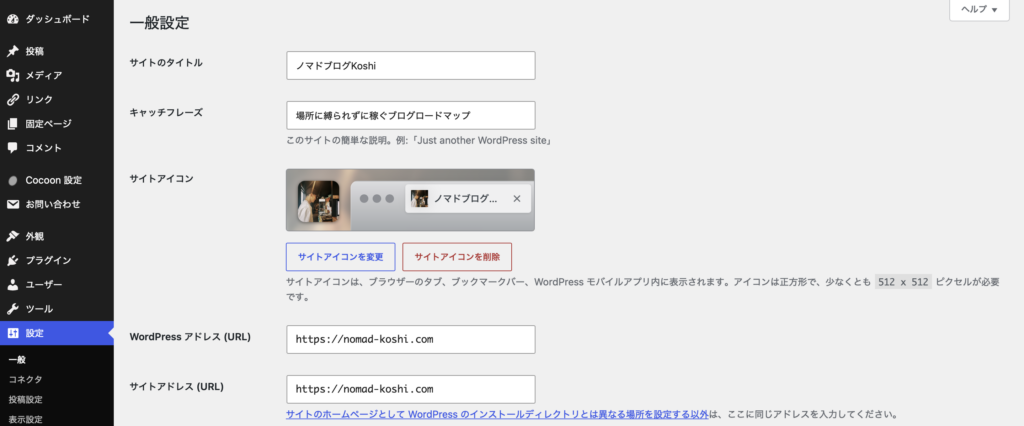
サイトタイトルは、あとから変更することもできます。
ただ、読者に覚えてもらいやすくするために、できれば自分の発信内容とズレない名前にしておくといいです。
僕の場合は、ブログ運営、海外体験などを発信していきたかったので、「ノマドブログKoshi」という形にしました。
2. パーマリンクを設定する
次にやっておきたいのが、パーマリンク設定です。
パーマリンクとは、記事ごとのURLのことです。
設定場所は、
WordPress管理画面 → 設定 → パーマリンク
です。
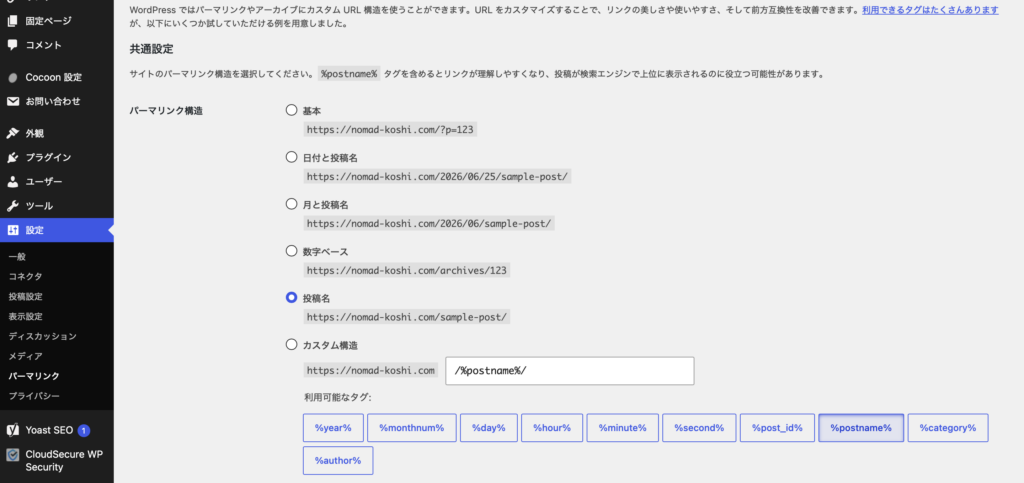
おすすめは、
投稿名
です。
投稿名にしておくと、記事ごとに英語のスラッグを設定できます。
たとえば、
wordpress-start-guide
のように、記事内容がわかるURLにできます。
3. WordPressテーマを設定する
次に、WordPressテーマを設定します。
テーマを入れることで、
- 記事ページのデザイン
- トップページの見た目
- 文字の雰囲気
- ボタンや見出しのデザイン
- スマホでの見やすさ
などが変わります。
WordPressテーマの選び方については、こちらの記事で詳しくまとめています▼
4. 最低限のプラグインを入れる
WordPressテーマを設定したら、次はプラグインを入れていきます。
プラグインとは、WordPressに機能を追加するためのものです。
スマホでいうアプリみたいなイメージですね。
ただし、入れすぎると管理が大変になります。
サイトが重くなったり、プラグイン同士で相性が悪くなることもあります。
なので、最初は最低限でOKです。
僕なら、最初はこのあたりを考えます。
- お問い合わせフォーム用
- セキュリティ対策用
- スパム対策用
- バックアップ用
- SEO設定用
このくらいです。
5. サーチコンソールとGA4を設定する
ブログを始めるなら、GoogleサーチコンソールとGA4も設定しておくと便利です。
ざっくり言うと、
サーチコンソールは、Google検索で自分の記事がどう見られているかを見るためのもの。
GA4は、サイトに来た人の動きを見るためのものです。
どちらかというと、僕はサーチコンソールの方をよく見ています。
理由は、
- どんなキーワードで表示されているか
- どの記事がクリックされているか
- どの記事が検索に出始めているか
が分かるからです。
サーチコンソールを使って記事を改善する流れや、記事公開前に確認したいSEO対策については、こちらの記事で詳しくまとめています▼
6. お問い合わせフォームとプライバシーポリシーを作る
次に、お問い合わせフォームとプライバシーポリシーを作ります。
WordPressでは、プラグインを使えばお問い合わせフォームを作れます。
有名なのは、Contact Form 7などです。
あわせて、プライバシーポリシーも作っておきましょう。
プライバシーポリシーは、サイトで取得する情報や、広告・アクセス解析ツールの利用について説明するページです。
アフィリエイトブログをやるなら、プライバシーポリシーはほぼ必須だと思っておいた方がいいです。
7. コメント・セキュリティまわりを整える
最後に、コメントやセキュリティまわりの設定です。
WordPressブログを運営していると、スパムコメントが来ることがあります。
なので、コメント欄を使わないなら、非表示にしておくのもありです。
設定場所は、
WordPress管理画面 → 設定 → ディスカッション
です。
僕の場合、ブログ記事で読者とやり取りするならSNSやお問い合わせでもいいと思っているので、コメント欄は無理に開けなくてもいいと考えています。
また、セキュリティ対策も最低限やっておきましょう。
たとえば、
- ログインURLの管理
- ユーザー名の見直し
- スパム対策
- バックアップ
- WordPressやプラグインの更新
このあたりです。
特に、ユーザー名が外から見える状態になっていると不安なので、表示名や投稿者名も確認しておくと安心です。
最初の記事を書く前に考えたいこと
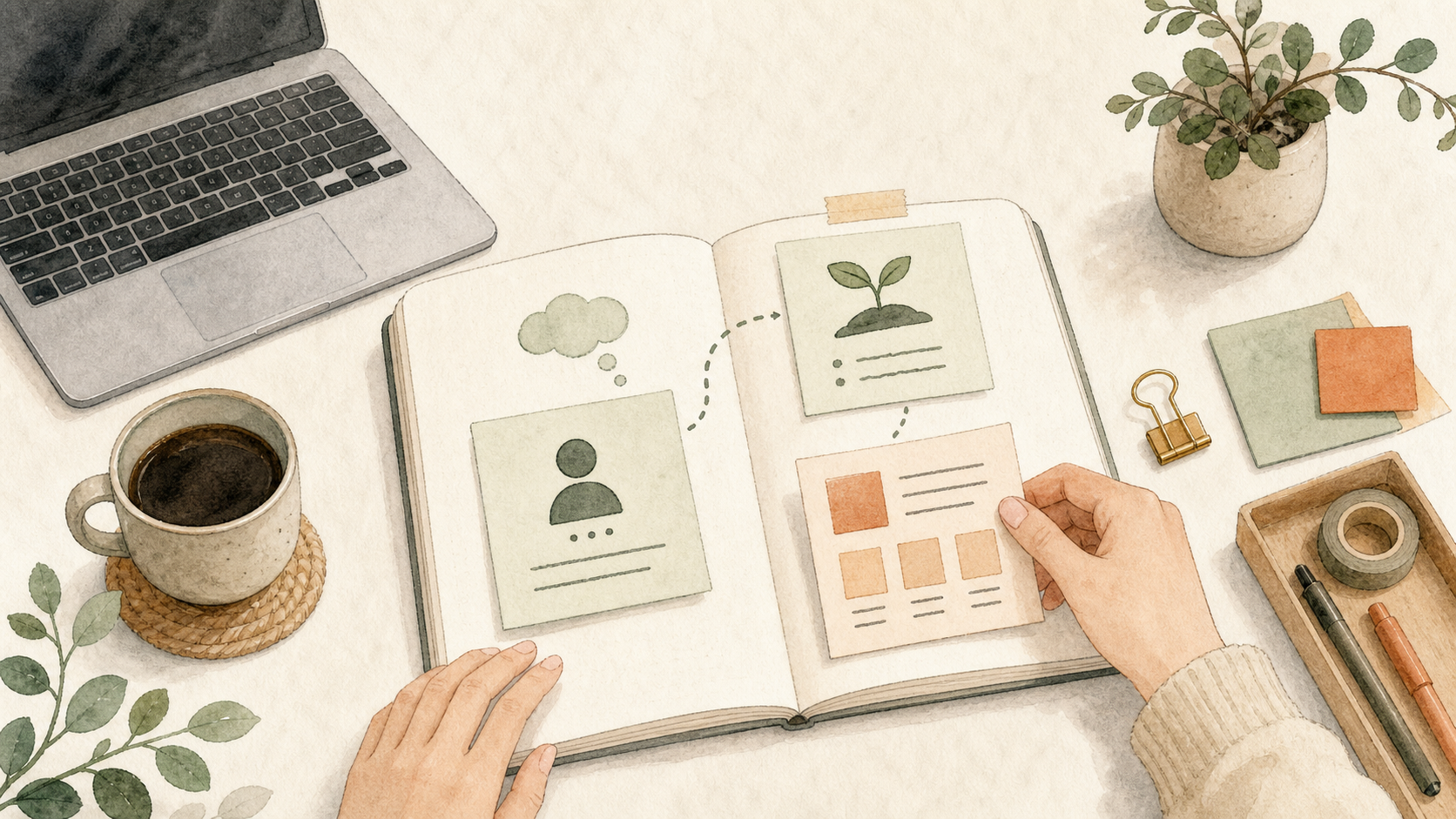
WordPressの初期設定が終わったら、次は記事を書いていきます。
僕もブログをやってみて感じたのは、ただ記事を増やすだけでは収益につながりにくいということです。
どの記事でアクセスを集めて、どの記事で商品やサービスを紹介するのか。
この流れを考えておくと、ブログが少しずつ資産になっていきます。
WordPressブログ開設後にありがちな失敗
僕自身もやりがちだったのですが、WordPressブログを開設した後は、設定にこだわりすぎることがあります。
たとえば、
「デザインがまだ微妙だから記事を書けない」
「プラグインをもっと調べてからにしよう」
「アナリティクスの数字が気になって何度も見てしまう」
「トップページを整えてから投稿しよう」
こんな感じです。
もちろん、設定やデザインも大事です。
でも、初心者のうちはアクセスもまだ少ないので、細かいデザインよりも記事を書く方が大事です。
まとめ:WordPressブログ開設後は、最低限整えたら記事を書こう
今回は、WordPressブログを開設した後にやることを7つ紹介しました。
WordPressブログを開設した直後は、やることが多く感じると思います。
まずはこの記事を見ながら、できるところから1つずつ進めてみてください。
WordPressブログの始め方がまだ不安な方は、こちらの記事も参考にしてみてください▼
サーバー選びで迷っている方はこちら▼

WordPressテーマ選びで迷っている方はこちら▼